本ページでは、コンファレンスセッションの聴講予約の手順をご案内します。
手順1はじめに
-
1-1.聴講予約には「本年の」来場事前登録が必要です。
来場事前登録は毎年必要です。本年の登録がお済みでない場合は、来場事前登録サイトにて先に来場事前登録を行ってください。
-
1-2.来場事前登録が完了したら、CEATEC公式Webサイトにログインをします。
ログインはページ右上(ヘッダー)の「ログイン」ボタンから行えます。ログイン後は「来場者マイページ」もご利用いただけます。
マイページでできることは「マイページ機能ガイド」のページをご覧ください。
手順2聴講予約をする
聴講予約は、以下のページから行えます。
- セッション一覧
- 各セッション詳細ページ
※「タイムテーブル」からは直接予約できません。ご希望のセッション詳細ページへ移動してから聴講予約を行ってください。
※「オンラインセッション」は聴講予約不要です。来場事前登録の上、ログインいただくことで視聴可能です。
-
2-1.セッション一覧から予約する
セッション一覧のページを開きます。
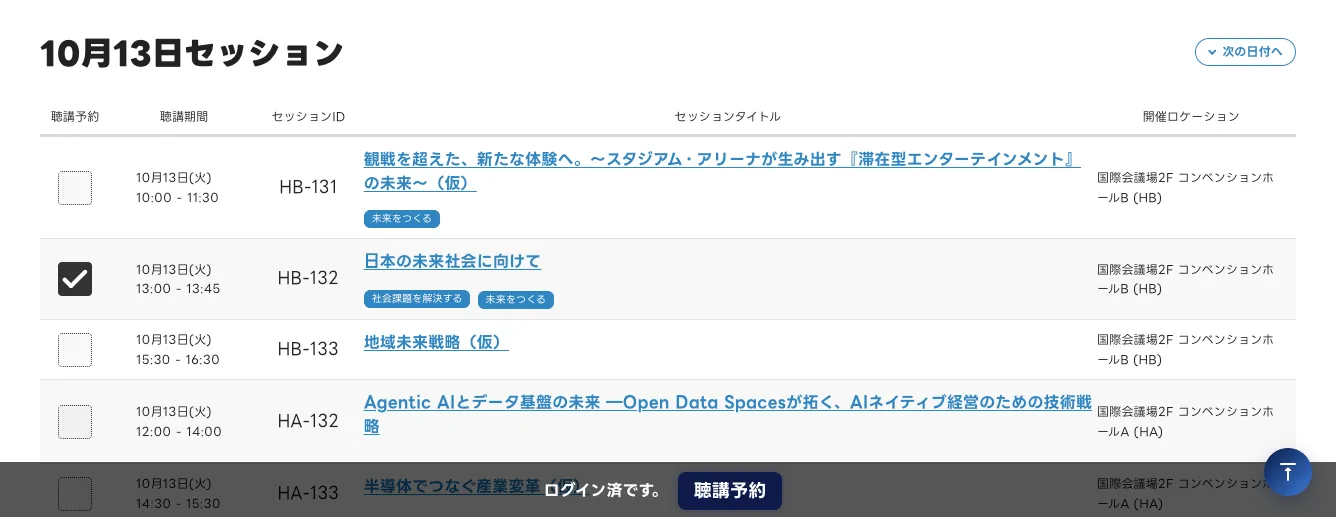
まず、画面下部のボタンが「聴講予約」となっているかをご確認ください。
ログインしていない場合は「ログイン」と表示されますので、ボタンからログインをしてください。
次に、画面左の聴講予約のチェックボックスにチェックを入れ、画面下部の「聴講予約」ボタンをクリックします。
予約内容の確認画面が表示されますので、ページ下部の「聴講予約を確定する」ボタンを忘れずにクリックしてください。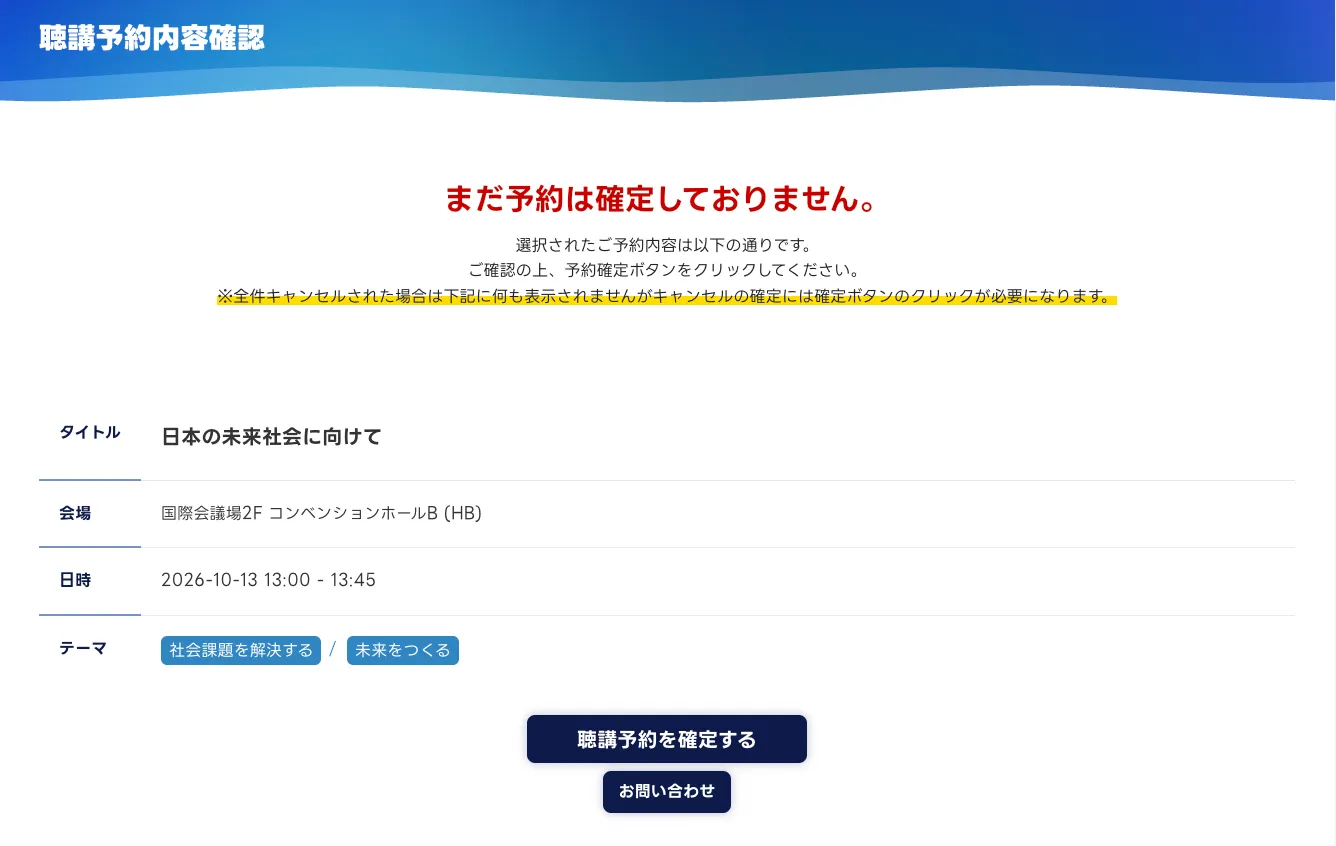
下図の画面が表示されましたら予約完了です。
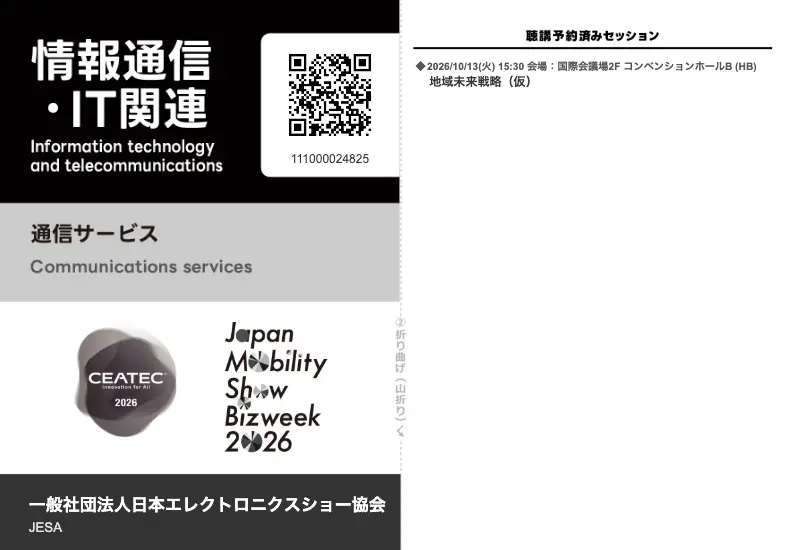
ご登録のメールアドレス宛に、予約済みセッションが記載された入場証が届きます。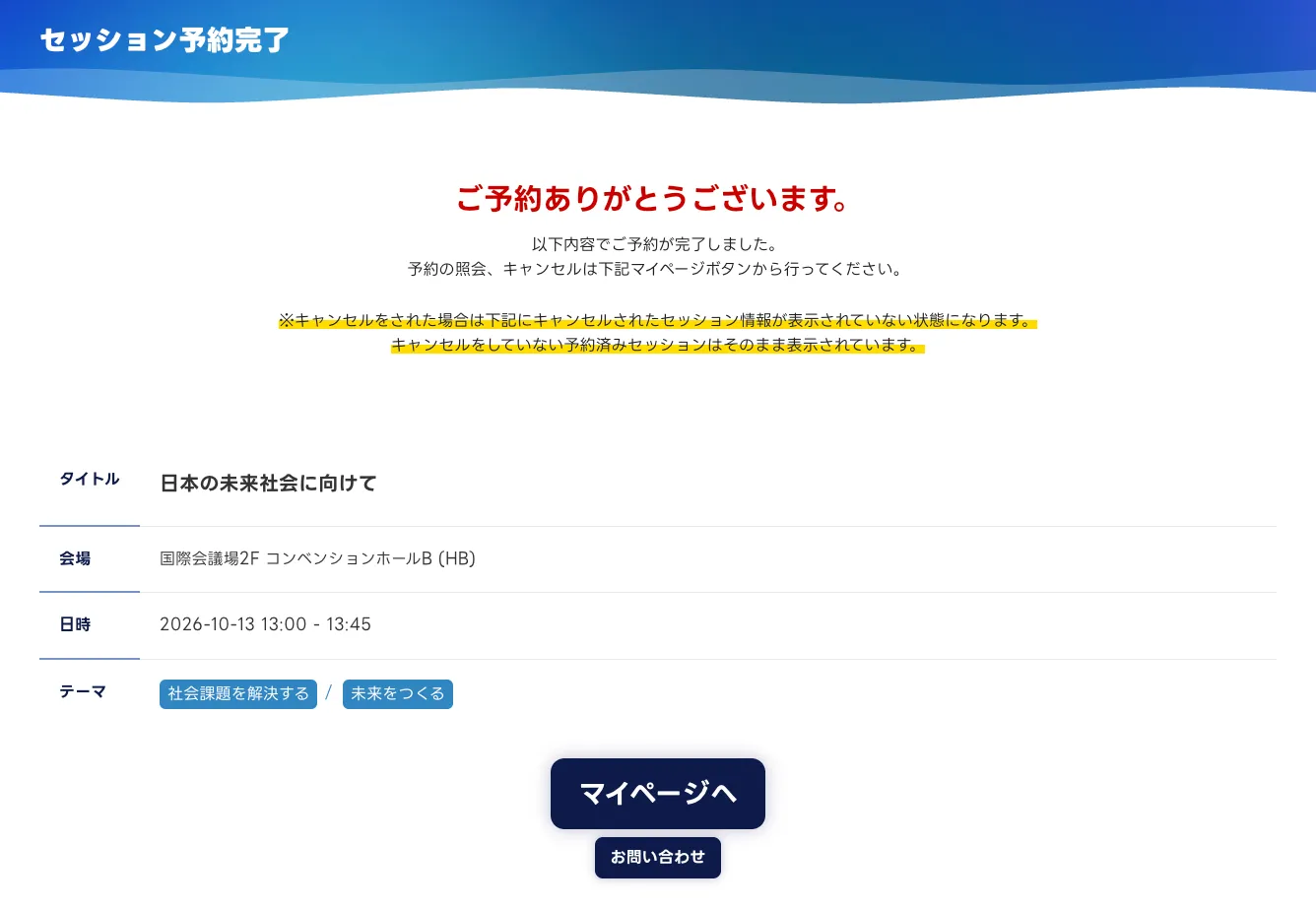
-
2-2.セッション詳細ページから予約する
聴講予約をしたいセッションの詳細ページを開きます(セッション一覧から移動できます)。
画面下部の「聴講予約」ボタンをクリックします。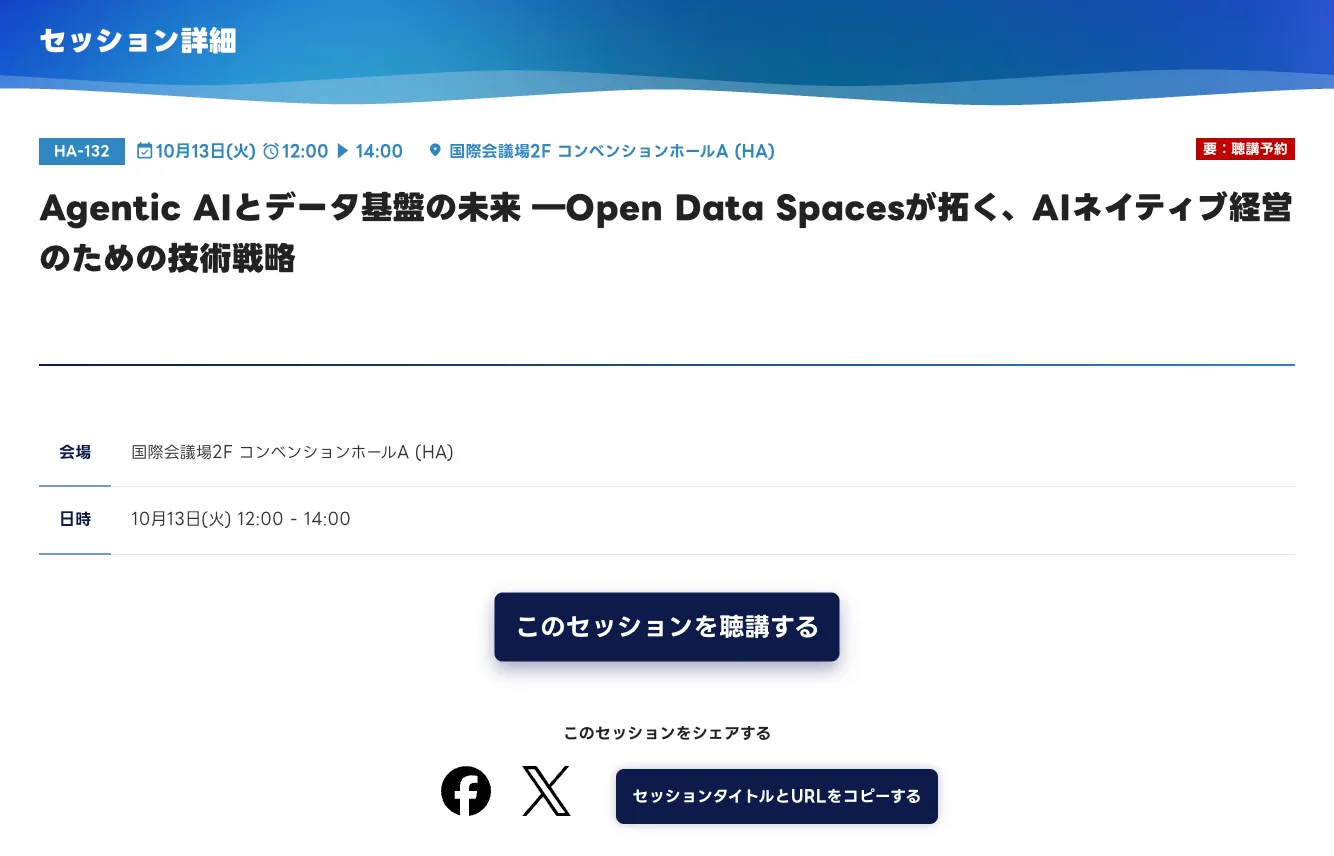
予約内容の確認画面が表示されますので、ページ下部の「聴講予約を確定する」ボタンを忘れずにクリックしてください。
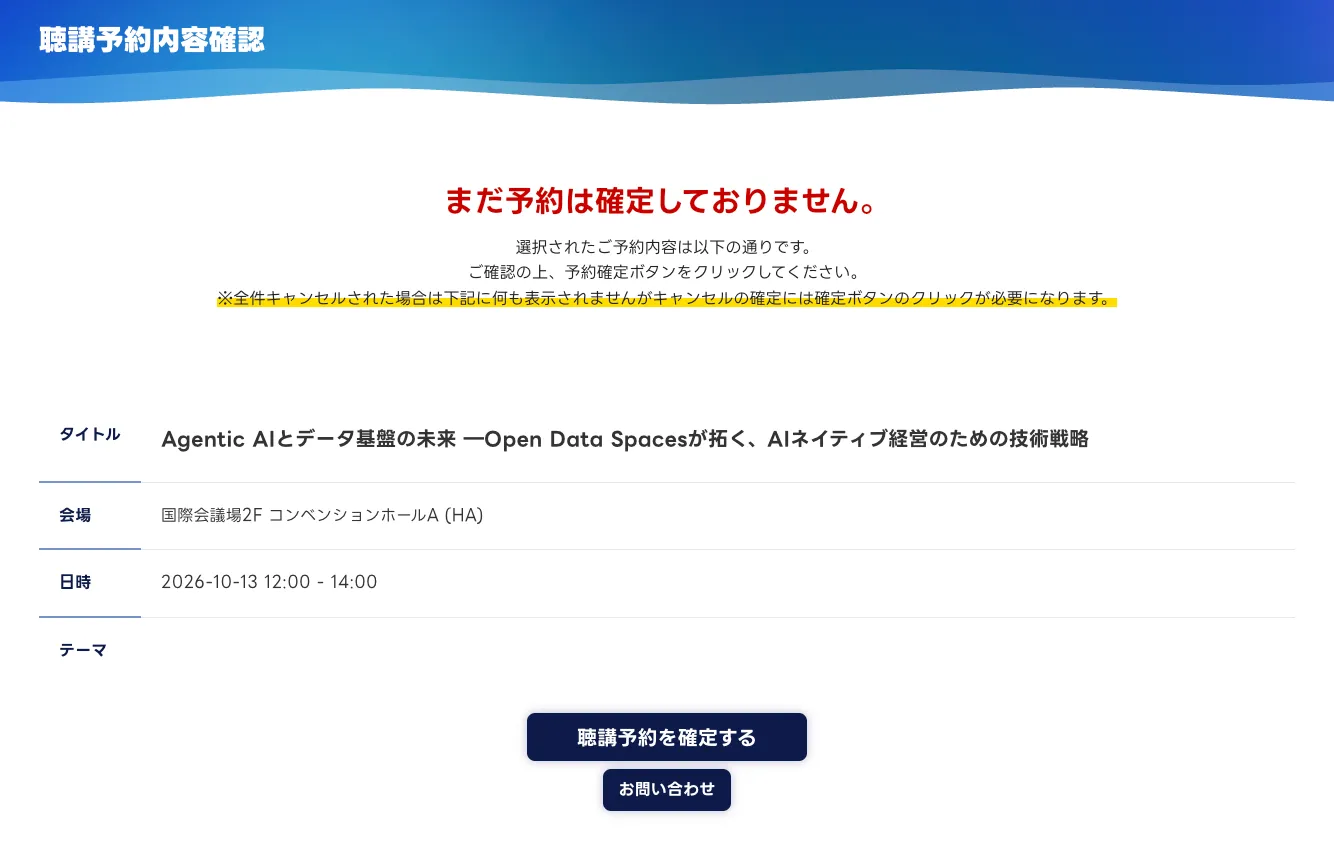
下図の画面が表示されましたら予約完了です。
ご登録のメールアドレス宛に、予約済みセッションが記載された入場証が届きます。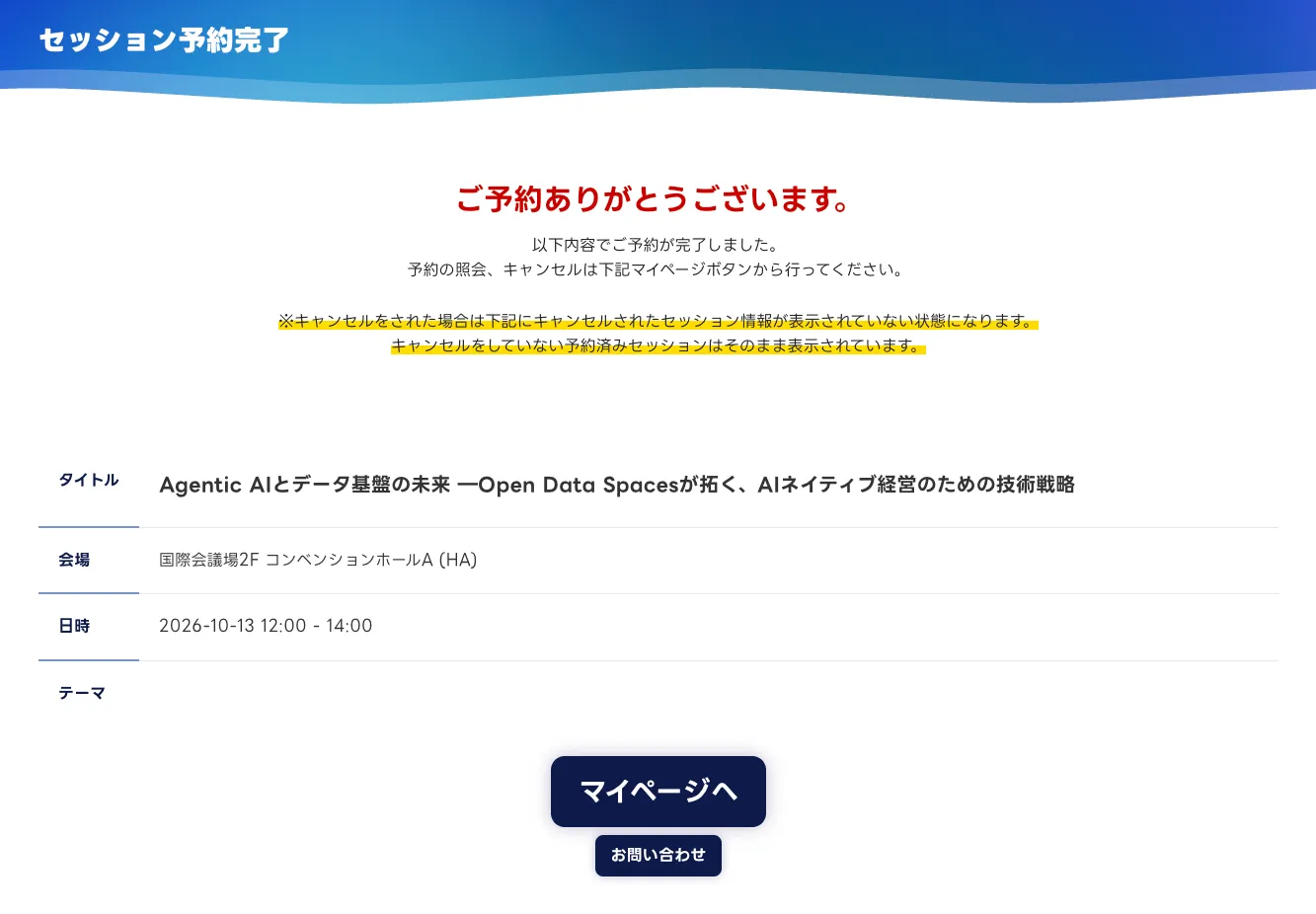
手順3聴講予約をキャンセルする
聴講予約のキャンセルは「来場事前登録サイト」のマイページ、またはセッション一覧のページから行えます。
本ページでは「来場事前登録サイト」のマイページからのキャンセル手順をご案内いたします。
「来場事前登録サイト」のマイページへ移動し、「予約済みコンファレンス」の「予約済み一覧」をクリックします。
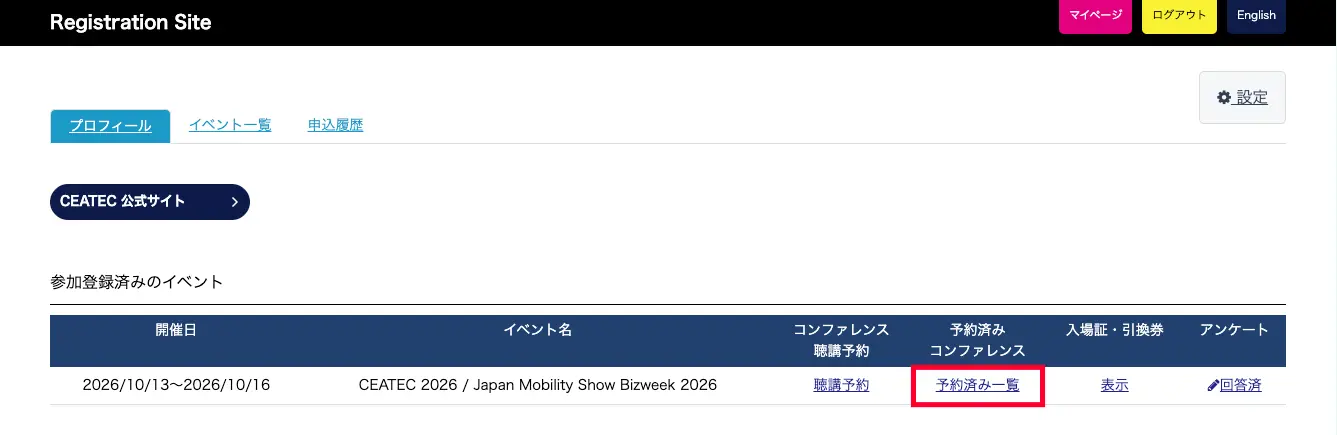
予約済み一覧へ移動し、キャンセルしたいセッションの「予約キャンセル」ボタンをクリックします。
ブラウザ上部に確認ダイアログが表示されますので、内容に間違いがなければ「OK」ボタンをクリックし、キャンセルを確定してください。
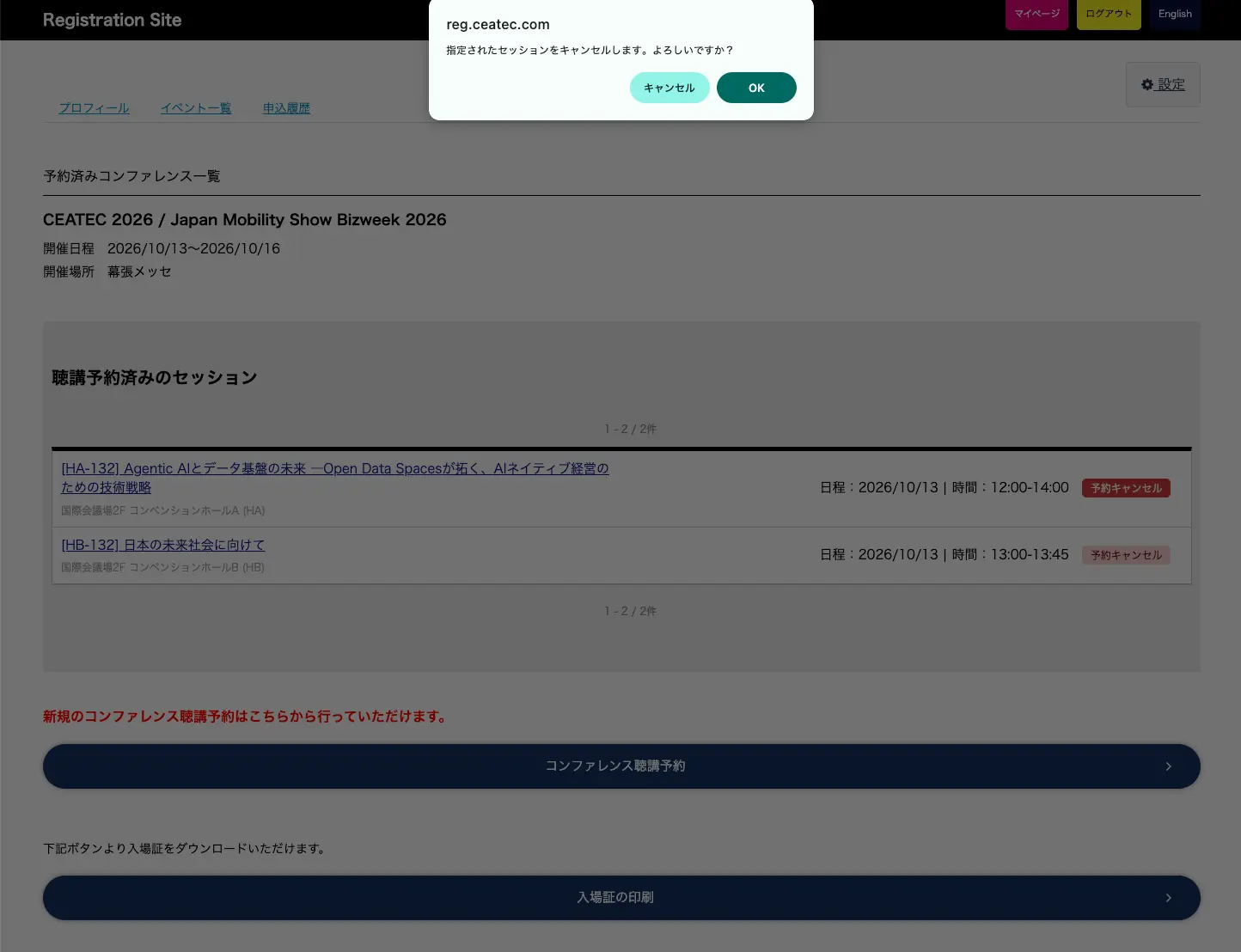
一覧から該当セッションの行が消えればキャンセル完了です。
ご登録のメールアドレス宛に、キャンセルしたセッション情報が削除された入場証が届きます。
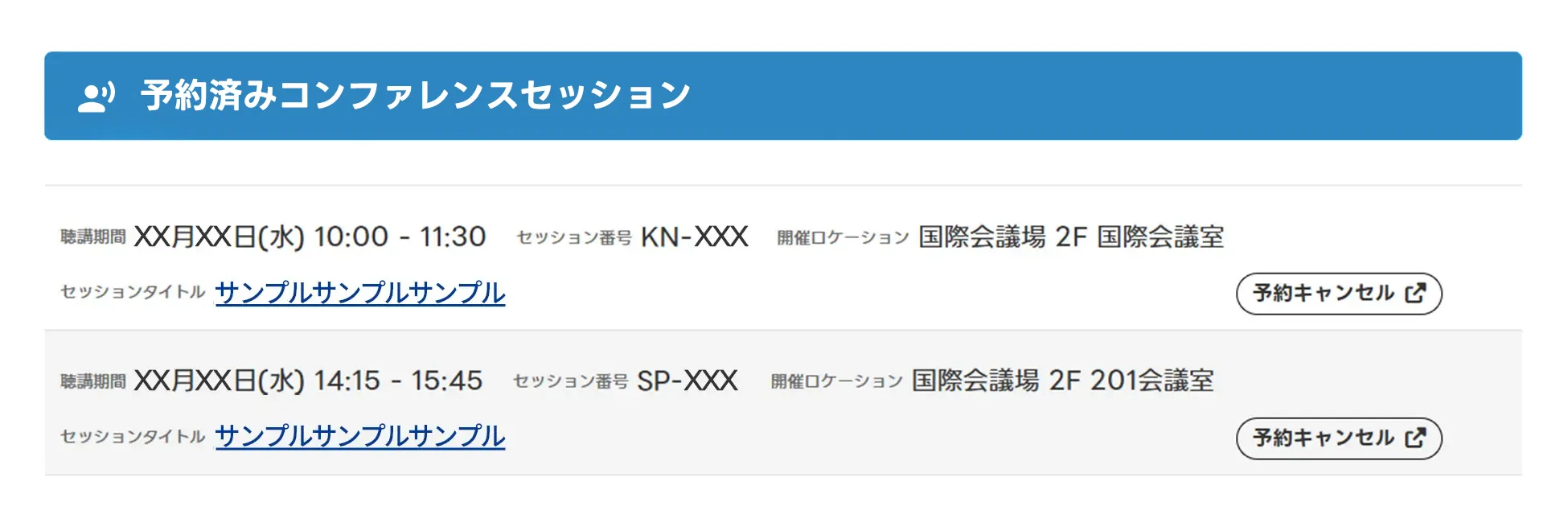
なお、CEATEC公式Webサイトの「来場者マイページ」内の「予約済みコンファレンスセッション」からも、「予約キャンセル」ボタンからキャンセルが可能です。
手順4幕張メッセ会場での聴講について
当日は、予約済みセッションが記載された入場証が必要です。A4サイズで印刷のうえ、忘れずにお持ちください。
※モノクロ印刷でもご利用いただけます。
※会場で入場証を発券される場合は、「来場登録」のページをご確認ください。